Setting MikroTik PPPoE Server dengan RADIUS untuk RT RW Net
Langkah setting PPPoE server MikroTik dengan RADIUS untuk RT RW Net: IP pool, PPP profile, rate limit, RADIUS client, use-radius, CoA, dan cara mengujinya.
Untuk RT RW Net yang pelanggannya terus bertambah, menyimpan semua akun PPPoE di PPP Secret MikroTik lama-lama merepotkan. Setiap ganti paket, isolir, atau tambah router, Anda harus membuka Winbox lagi. Solusinya adalah menghubungkan PPPoE server MikroTik ke RADIUS. Artikel ini menjelaskan konsepnya dan langkah setting MikroTik RADIUS untuk PPPoE, mulai dari IP pool sampai RADIUS client.
Konsep Dasar: PPPoE Server dan RADIUS
PPPoE server di MikroTik menerima koneksi dari perangkat pelanggan. Saat pelanggan login, router perlu memeriksa username dan password-nya. Ada dua cara:
- Lokal (PPP Secret). Akun disimpan di router itu sendiri. Mudah untuk awal, tetapi datanya tersebar jika router lebih dari satu.
- RADIUS. MikroTik meneruskan permintaan login ke server RADIUS. Server yang memutuskan apakah pelanggan boleh masuk, berapa kecepatannya, dan IP apa yang diberikan.
RADIUS menangani tiga hal yang sering disebut AAA: authentication (siapa pelanggannya), authorization (apa yang boleh ia dapat, misalnya kecepatan), dan accounting (kapan ia tersambung dan berapa data yang dipakai).
Kenapa MikroTik Perlu RADIUS?
- Satu sumber data. Semua akun ada di satu tempat, walaupun pelanggan tersebar di beberapa router.
- Ganti paket tanpa menyentuh router. Ubah kecepatan di server RADIUS. Perubahan berlaku saat pelanggan login berikutnya, atau langsung jika server mengirim CoA (Change of Authorization).
- Isolir dari pusat. Pelanggan menunggak bisa diberi profil isolir tanpa mengubah konfigurasi router.
- Riwayat sesi. Data accounting menunjukkan kapan pelanggan online dan berapa pemakaian datanya.
- Siap terhubung ke billing. Status pembayaran di aplikasi billing bisa langsung menentukan akses pelanggan.
Persiapan
- MikroTik dengan RouterOS v6 atau v7 yang sudah terhubung ke internet, lengkap dengan NAT ke arah uplink.
- Interface ke arah pelanggan, misalnya ether2, bridge, atau VLAN dari OLT.
- Server RADIUS (misalnya FreeRADIUS) yang bisa dijangkau dari router, beserta alamat IP dan secret-nya.
Langkah Setting MikroTik PPPoE Server dengan RADIUS
Perintah di bawah bisa diketik di terminal MikroTik. Sesuaikan nama interface, rentang IP, alamat server, dan secret dengan jaringan Anda. Semua pengaturan ini juga tersedia di Winbox, di menu IP, PPP, dan RADIUS.
1. Buat IP pool untuk pelanggan
Pool berisi alamat IP yang dibagikan ke pelanggan saat login:
/ip pool add name=pool-pppoe ranges=10.10.0.2-10.10.3.254
2. Buat PPP profile
Profile menentukan IP gateway (local address), pool untuk pelanggan, dan pengaturan bawaan lainnya:
/ppp profile add name=pppoe-default local-address=10.10.0.1 remote-address=pool-pppoe
Jika memakai PPP Secret lokal, kecepatan paket diatur di profile lewat parameter rate-limit, biasanya satu profile per paket. Dengan RADIUS, kecepatan per pelanggan dikirim server lewat atribut Mikrotik-Rate-Limit, sehingga satu profile default sudah cukup.
3. Aktifkan PPPoE server di interface pelanggan
/interface pppoe-server server add service-name=rtrwnet interface=ether2 default-profile=pppoe-default one-session-per-host=yes disabled=no
Opsi one-session-per-host memastikan satu perangkat hanya punya satu sesi aktif.
4. Tambahkan RADIUS client
Daftarkan server RADIUS untuk layanan PPP, lalu aktifkan RADIUS dan accounting pada PPP:
/radius add service=ppp address=10.0.0.1 secret=rahasia-anda
/ppp aaa set use-radius=yes accounting=yes interim-update=5m
Secret harus sama persis dengan yang terdaftar di server RADIUS untuk router ini. Interim update membuat router mengirim data pemakaian secara berkala, tidak hanya saat sesi berakhir.
5. Izinkan CoA dari server RADIUS
Agar server bisa memutus atau mengubah kecepatan pelanggan yang sedang online, misalnya saat isolir, aktifkan penerimaan pesan dari RADIUS:
/radius incoming set accept=yes
Secara bawaan MikroTik mendengarkan di port UDP 3799. Pastikan firewall tidak memblokir port itu dari alamat server RADIUS.
Cara Menguji
- Buat satu akun uji di server RADIUS.
- Login PPPoE dari ONT atau laptop yang tersambung ke interface pelanggan.
- Buka menu PPP, tab Active Connections, untuk melihat sesi dan IP yang didapat.
- Jika gagal, buka Log dan cari pesan dengan topik radius atau ppp.
Masalah yang Sering Terjadi
- Secret tidak cocok. Login selalu ditolak walau password benar. Samakan secret di router dan server.
- Server RADIUS tidak terjangkau. Firewall atau jalur jaringan memblokir UDP 1812 dan 1813. Pastikan router bisa menjangkau server.
- Timeout terlalu pendek. Jika server berada jauh, naikkan nilai timeout pada entri RADIUS.
- IP sumber berbeda. Jika router punya beberapa IP, server bisa melihat alamat yang tidak terdaftar. Tetapkan src-address pada entri RADIUS.
- Router tanpa IP publik. Router bisa mengirim permintaan ke RADIUS, tetapi server tidak bisa menghubungi router untuk CoA atau disconnect. Solusi umumnya adalah tunnel VPN antara router dan server.
Setting MikroTik RADIUS Otomatis dengan Netagih
Dengan Netagih, sebagian besar langkah di atas tidak perlu diketik manual. Netagih membuat script RouterOS yang tinggal ditempel di terminal MikroTik. Script itu membuat tunnel VPN dari router ke RADIUS Netagih, lalu mengatur IP pool, PPP profile, RADIUS client, dan penerimaan CoA. Anda cukup memastikan PPPoE server aktif di interface pelanggan. Karena koneksinya lewat tunnel, router tidak perlu IP publik, dan script yang sama berjalan di RouterOS v6 maupun v7.
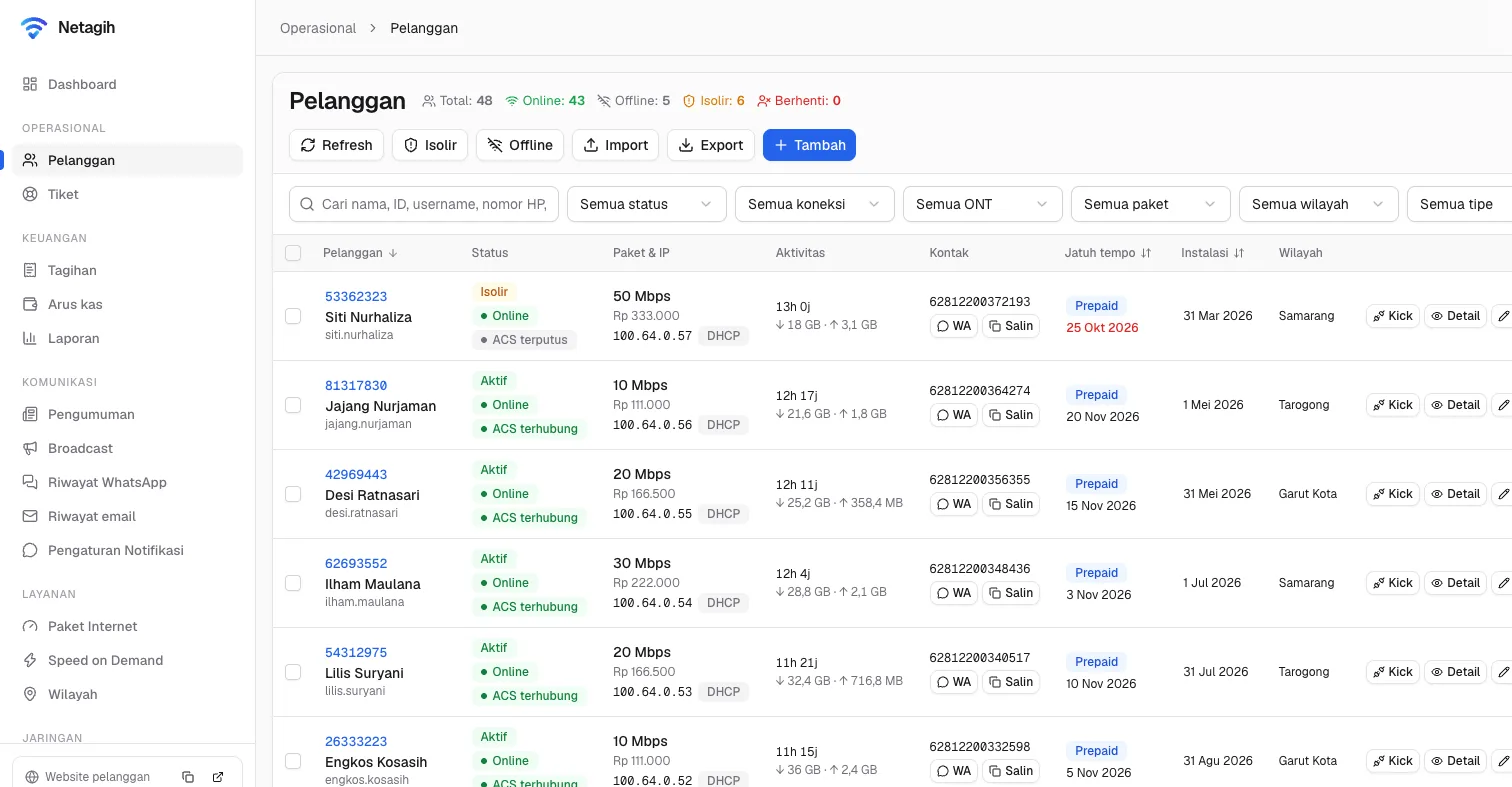
Setelah router terhubung, akun PPPoE pelanggan dikelola dari Netagih. Kecepatan mengikuti paket yang dipilih, Speed on Demand bisa menaikkan kecepatan untuk sementara, dan pelanggan yang menunggak diisolir otomatis dengan halaman yang menjelaskan cara membayar, lalu dibuka lagi begitu tagihannya lunas. Tagihan bulanan, kode unik transfer, dan pengingat WhatsApp berjalan di sistem yang sama. Belum yakin memilih PPPoE? Baca dulu perbandingan PPPoE dan Hotspot.
Ingin MikroTik Anda tersambung ke RADIUS tanpa setting manual? Coba Netagih gratis dan jalankan script pertama Anda.